ここには自分の知ってるUNIXネタを何となく書いていくつもりです。
基本的に学内向けなので、他でどの程度適用できるかは分かりません。
正直なところ、自分用のメモ帳みたいなモノです‥。
最後に、非常に読みにくくてスミマセン
(最終更新:2002年12月?)
|
<目次(仮)>
・ はじめに ・ デスクトップ環境を fvwm95 に変える方法 ・ 壁紙の変更方法 1.共通デスクトップ環境(CDE)の場合 2.fvwm95環境の場合 ・ muleの設定 ・ ktermのサイズの変え方 ・ a2psを使ったPostscriptファイルにの印刷ついて ・ ネスケの外観の変え方 ・ プロンプトの変え方 ・ ちょっとしたネタとか・・・ -new!- ・ 参考までに・・・ |
|
○ デスクトップ環境を fvwm95 に変える方法
初期設定のデスクトップ環境はtwmというやつなんですが(共通デスクトップ環境はCDE)、 これをウィンドウズっぽい環境(fvwm95)に変更することができます。 まずはログイン時のホームディレクトリで SUNserver X-Window SUNwinmgr fvwm95 IBMserver AIX-Windows IBMwinmgr fvwm95 と書かれた .windowrc という名前のファイルをつくります (おそらく初期状態で fvwm95のところがtwmになってるはず)。 これで次にログインする際にパスワードとか打ち込むところで オプションをクリック→セッションの中からユーザー定義環境を選んでおけば それっぽい環境になってるはずです。 ちなみにfvwm95では、ネットスケープで日本語入力する際に Ctrl + SPACE では 出来なくなるようなので、kinput2 & とkterm上で実行して、日本語入力を したいところで SHIFT + SPACE とやれば出来まるようになります (ちなみに一度実行すれば、以降 SHIFT + SPACE を押すだけでON、OFFができる)。 いちいち kinput2 を起動するのが面倒なら、 cp /usr/local/sut/rc/sut.xinitrc ~/.xinitrc を実行し、その.xinitrc というファイル内の80, 110, 160行目辺りの ~~~& が並んでいる中に kinput2 & を書き加えておけば SHIFT + SPACE だけ で使えるようになります。 |
|
○ 壁紙の変更方法
1.共通デスクトップ環境(CDE)の場合 まず初めに、好みの壁紙を張るにはCDE既存の背景をなくす必要があります。 初期状態で画面下方にあるコントロールボックス(?)から、  するとアプリケーション・マネージャというものが起動するので、 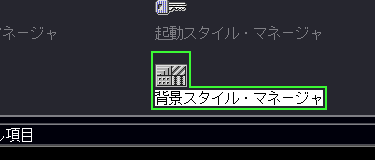 でてきた スタイル・マネージャ - 背景 で”背景なし”をクリックして、了解ボタンを押す。 これで背景は真っ暗になったはずです。 壁紙の設定には、 .tcshrc を編集します。 ホームディレクトリにそのファイルがない場合には、はじめにを参照して、コピーしてください。 そして、muleで .tcshrc を開いて # end of .cshrc と書かれた最終行のすぐ上の行あたりに xv -root -quit tekken.jpg(などの壁紙ファイル名) と記述すればO.K.です。 xv というのは画像編集アプリケーション、 -root オプションはデスクトップの背景部、 -quit は xv が起動したままになるのを防ぐオプションです。 以上を実行すると、 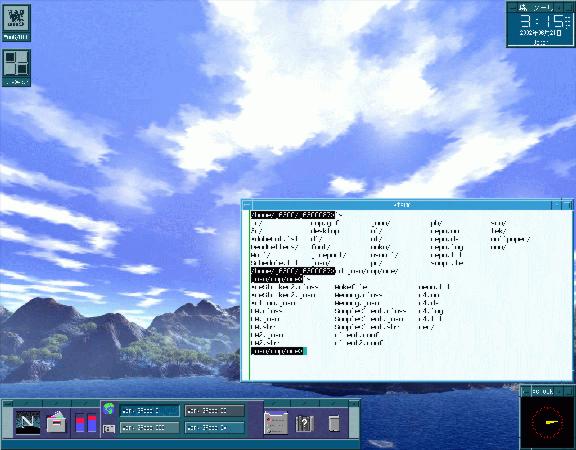 2.fvwm95環境の場合 壁紙を変えるには、まず設定ファイルを用意するために、kterm上で cp /usr/local/X11R6/lib/X11/fvwm95/system.fvwm95rc ~/.fvwm95rc を実行してください。 そして、muleで .fvwm95rc を開いて176行目辺りの #+ "I" Exec xv -root -quit /usr/local/icons/bckgnd3.xpm & の中の /usr/local/icons/bckgnd3.xpm という部分を /home/j63xx/j63xx---/tekken.jpg などのように指定すればO.K.です。それと先頭の # を消去しないと 適用されないので注意してください。 注1. fvwm95環境の場合も、共通デスクトップ環境(CDE)の場合と同じように、 .tcshrc ファイルの編集で壁紙設定が出来ます。 その場合、 .fvwm95rc ファイルで指定された壁紙の上に、 xv によって画像が貼り付けられる形となります。 CDE の壁紙設定と同時に fvwm95 の壁紙も指定する場合にはご注意ください。 注2. 丁度いいサイズの画像がない場合、画像編集アプリケーション xv が便利です。 kterm 上で xv & とコマンドを実行して起動すると変な絵が出てきますが、 その絵を右クリックするとコントローラが出てくるのでLOADをクリックして 自分の持っている画像から背景にしたい画像を選んで呼び出します。 そしてその画像の端をドラッグしてサイズを変え(画面いっぱいになるまで 伸ばせばいい)、コントローラのSAVEをクリックして適当な名前をつけて O.K.をクリックしてやれば出来上がりです。 |
|
○ muleの設定
初期設定の mule ではでか過ぎるとか、飽きたとかいう場合には、 .emacs 及び .Xdefaults というファイルを編集することで設定を変更できます。 1.フォント変更など(.Xdefalts ファイルに記述) .Xdefaults というファイルに以下のように各設定を記述します (注釈の日本語はコピーしないでください)。 ! For Mule 2.3 (GNU Emacs 19.34) ←設定記述ここから Emacs*menubar*Foreground: #000000 ←上段のメニューの文字色 Emacs*menubar*Background: #ddeeff ←同メニューの背景色 Emacs*popup*Foreground: Green ↑SHIFT + 左クリックでのポップアップメニューの文字色 Emacs*popup*Background: Black ←同メニューの背景色 Emacs.pointerColor: #0077ff ←mule 上でのマウスポインタの色 Emacs*dialog*Foreground: Black ↑ダイアログ(”セーブしなくていいんですか”とか訊いてくるアレ) の文字色 Emacs*dialog*Background: #a5c0c1 ←同背景色 Emacs*FontSet-16: -schumacher-clean-medium-r-normal--16-*-*-*-c-80-iso8859-1 ↑一番肝心な mule 上でのフォント指定 (詳しくは こちら(Font List) ) 2.その他の変更(.emacs ファイルに記述) .emacs ファイルは既に各自のホームディレクトリにあるはずです(ls -aコマンドで確認可)。 初期状態ではおそらく (load "/usr/local/sut/rc/sut.emacs") と1行書かれているだけだと思います。 そこに以下のような記述を追加していくことで、各種設定ができます。 ※ 最初は書き込み不可になっているはずなので、はじめに に倣って書き込み可にして下さい。 ;; 背景色(色指定はRGBの16進数のやつでも色名でもお好きな方で) (set-background-color"#000000") ;; 文字色 (set-foreground-color"Aquamarine") ;; カーソルの色 (set-cursor-color"OrangeRed") ;; mule の高さ(数字部分で調整) (set-frame-height (selected-frame) 30) ;; mule の幅(数字部分で調整) (set-frame-width (selected-frame) 75) ;; 特定のプログラム言語等の編集をする際に色分けする (cond (window-system (load "hilit19") )) ;; ")"などの右括弧を打ったときに、対応する左括弧を表示する (setq blink-matching-paren t) ;; 行番号を表示(最初から出てるからあえて書く必要ないです) (setq line-number-mode t) ;; 列番号を表示 (setq column-number-mode t) ;; ステータスバーに時計を表示 (display-time) ;; "n"を2回打って”ん”に変換させる (setq enable-double-n-syntax t) 以上を参考に、いろいろアレンジしてみてください。 |
|
○ kterm のサイズの変え方(暫定版)
mule 同様、kterm も初期設定ではいけてない、と思う場合には 以下のようにファイル .Xdefaults に記述することで、設定を変えることができます。 ! For Kterm ←※ .Xdefaults上で "!" から始まる行はコメント(注釈)と見なされます。 kterm*fontList: -sony-fixed-medium-r-normal--16-*-*-*-c-80-iso8859-1 kterm*kanjiFont: k16 kterm*RomanKanaFont: rk16 ↑このフォント設定に関しては研究中です ^^; kterm*foreground: #000000 ←文字色 kterm*background: #ddeeff ←背景色 kterm*borderColor: Black ←スクロールバーとの境目の線の色 kterm*kanjiMode: euc ←文字コード kterm*scrollBar: true ←左端にスクロールバーを表示するか否か kterm*cursorColor: Blue ←kterm 上のカーソルの色 kterm*pointerColor: Blue ←kterm 上でのマウスポインタの色 フォントに関する詳しい(?)説明は こちら(Font List) 。 |
|
○ a2psを使ったPostscriptファイルにの印刷ついて
a2ps -helpとkterm(とか)上で入力することで,利用法が出力されます。 そのうちで使えるものを紹介すると、 -p … 紙を縦方向に使用。 -f# … 文字の大きさを#に数字を代入して指定。 -fx# … 文字の大きさを通常の # 倍に指定。 -nh … ヘッダを消す -nt … テイルラベルを消す。 -ns … 枠を消す。 -n … 行番号をつける。 -m … パンチマークをつけてる。 -w … 横に1ページにしてワイドにプリント。 組み合わせて a2ps -p -f7 tekken.txt | lpr みたいにやってみて下さい。 |
|
○ ネスケの外観の変え方
netscapeの見た目を変化させる方法です。 まず、 .Xdefaultsというファイルをいじる必要があるので、 なければ作ってください。 これにはkterm, muleやその他の基本的な設定が書いていきます。 このファイルに、例によって以下のような記述を付け加えれば、各部分の色が変えられます (注釈の日本語はコピーしないでください)。 Netscape*background: SkyBlue ←枠の色 Netscape*foreground: MediumBlue ←ボタン等の文字の色 Netscape*textBackground: Black ←フォームの背景色 Netscape*XmTextField.foreground: Aquamarine ←フォームの文字色 Netscape*XmText.foreground: Black ←(以下忘れたw 適当に試してください^^;) Netscape*XmList.foreground: Black Netscape*XmTextField.background: Black Netscape*XmText.background: White Netscape*XmList.background: White |
|
○ プロンプトの変え方
kterm上では必ず sutnc086% みたいな表示が出ていますが、これを変える方法があります。 例えばkterm上でset prompt="%T"' 'と実行してみると、プロンプトが時計表示に なるはずです。TをtやPに変えることでいろいろ表記が変わります。 ここの指定は以下の通り。 %/, %~ … カレントディレクトリ。 %c … カレントディレクトリの最後のディレクトリ名。 その後に数字を付けると、最後のn個分のディレクトリ名となる。 %S … 反転表示開始(%sで終了) %Y, %y … 西暦。 %w … 月。Jun~Dec表示 %W … 月。1~12表示 %d … 曜日。Sun~Sat表示 %D … 日。1~31日 %t, %T, %P, %P … 現在時刻。 個人的にオススメなのは set prompt="%S%C3>" という指定。 最後の3つのディレクトリを反転して表示してくれます。 ちなみにこれも初期設定として指定しておくことができます(kterm上でやっても 次回ログイン時には元に戻ってしまう)。 まずは cp /usr/local/sut/rc/sut.tcshrc ~/.tcshrc を実行。そして .tcshrc というファイル内の最後の行 # end of .cshrc というやつの前の行にでも set prompt="%S%C3>" などという記述を 付け加えておけばO.K.です。 |
|
○ ちょっとしたネタとか・・・
大したことでもないんですが、 一応知ってたら便利かも・・・っていう程度のネタを少し・・・。 1. コマンド ”cd -” ディレクトリ移動コマンドの cd ですが、引数を - とすることで、 一つ前に作業していたディレクトリに戻ることが出来ます。 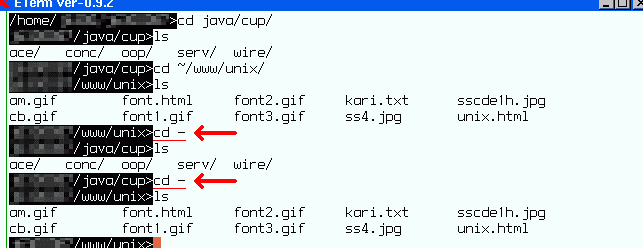 2. コマンド ”imget” メールチェックに使えるコマンドです。 MEW などのメールソフトを起動せずに、とりあえず新着メールがないかの確認だけしたい際、 kterm 等の上からこのコマンドを入力することで調べることが出来ます。  |
|
○ 参考までに・・・
自分の現在のデスクトップのスクリーンショットをあげときます。 (131kB) ちなみに今使用している壁紙は、 AUROGRAPHさん から戴きました。 |
 HOME
/ TEXT
HOME
/ TEXT